

Abra o Safari e compartilhe
No Safari, acesse scsnetworking.com.br. Toque em Compartilhar, no quadrado com uma seta para cima. Em alguns layouts, abra primeiro o Menu da Página e depois Compartilhar.

Siga as quatro etapas abaixo. As áreas destacadas mostram onde tocar em cada tela.
Telas ilustrativas para orientar os toques. O exemplo usa a barra inferior do Safari; a posição dos botões pode variar conforme o layout e a versão do iOS.
No Safari, acesse scsnetworking.com.br. Toque em Compartilhar, no quadrado com uma seta para cima. Em alguns layouts, abra primeiro o Menu da Página e depois Compartilhar.
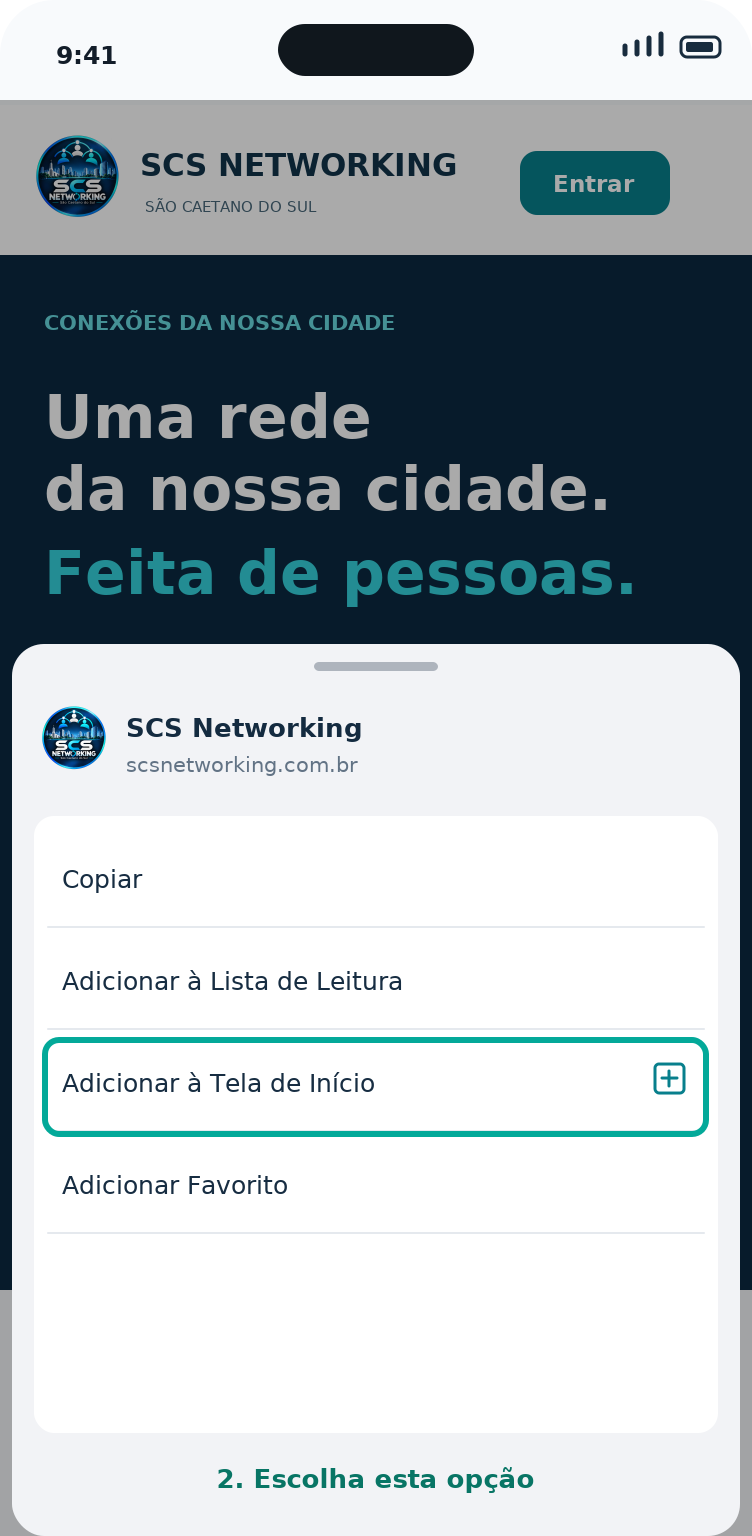
Na lista de ações, toque em Adicionar à Tela de Início. Role a lista se precisar. Se não encontrar, procure em Editar Ações.
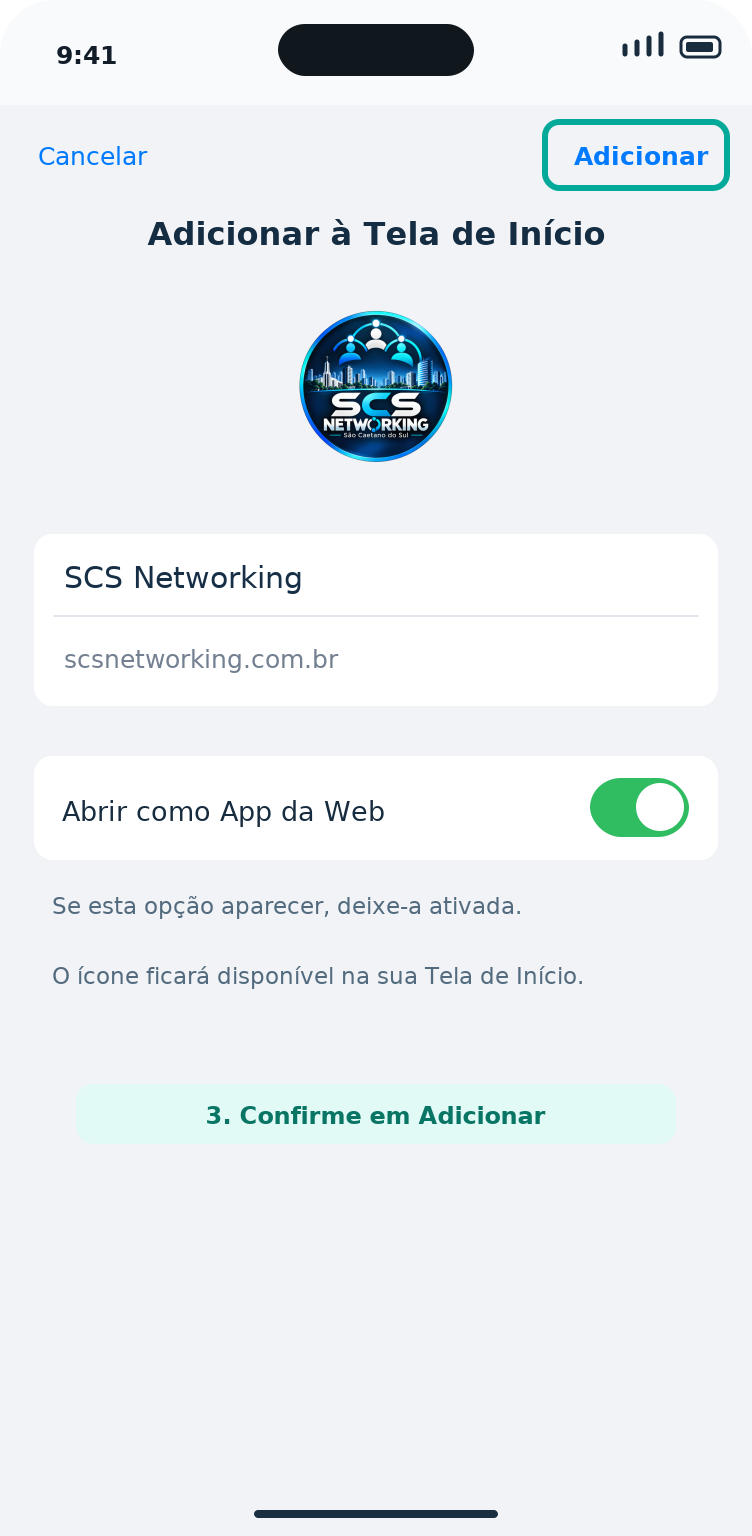
Confira o nome SCS Networking. Se aparecer Abrir como App da Web, deixe ativado. Toque em Adicionar para concluir.
Na Tela de Início, toque no ícone do SCS Networking. Use Entrar ou, se já estiver conectado, Minha área.
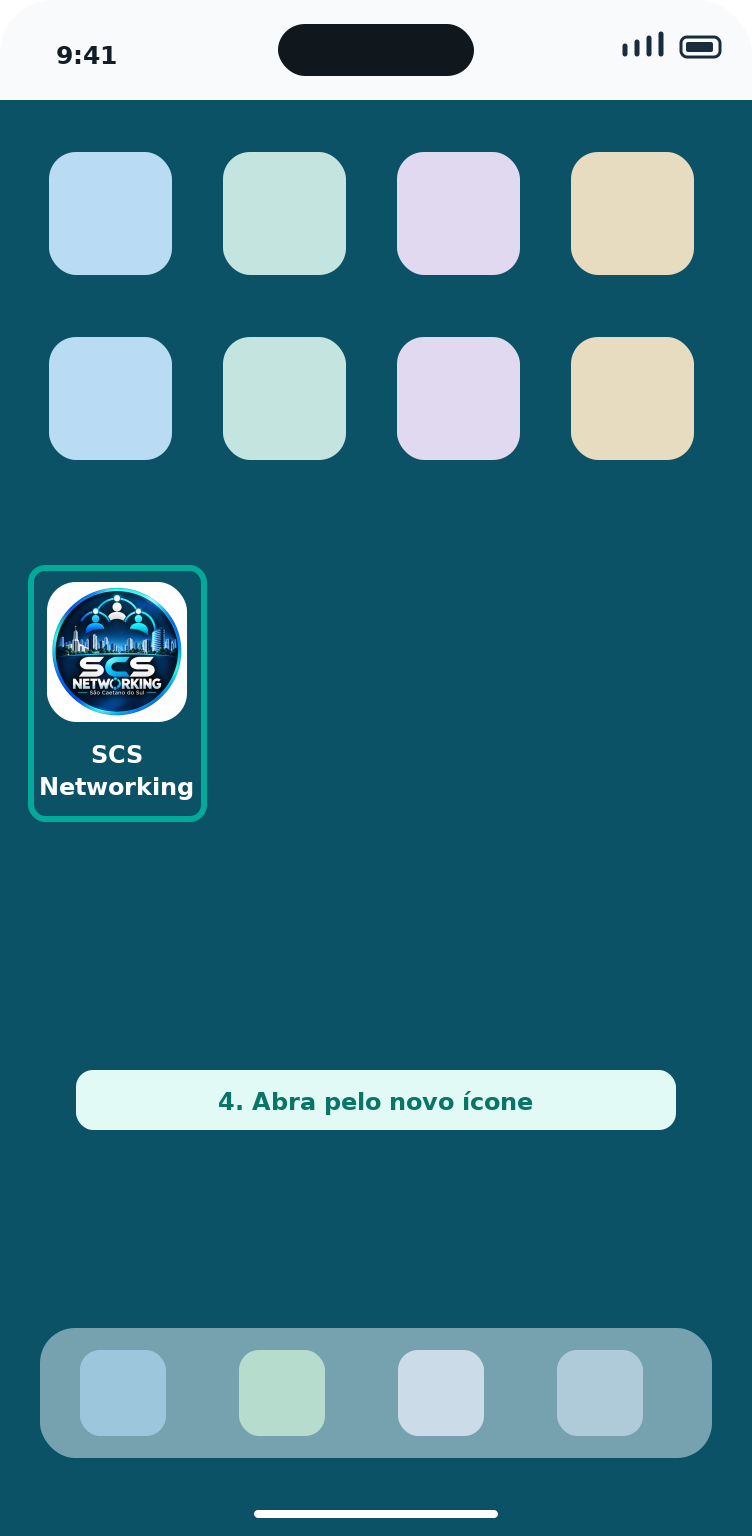
No iPhone, o ícone aparece na Tela de Início. Abra o aplicativo e entre na sua conta, ou continue pela Minha área se já estiver conectado.
Use internet para pesquisar, publicar pedidos e acompanhar sua conta. Se o link abriu dentro do WhatsApp, abra no Safari para seguir este guia.
Orientação: Suporte da Apple. Imagens ilustrativas.