

Abra o site e o menu
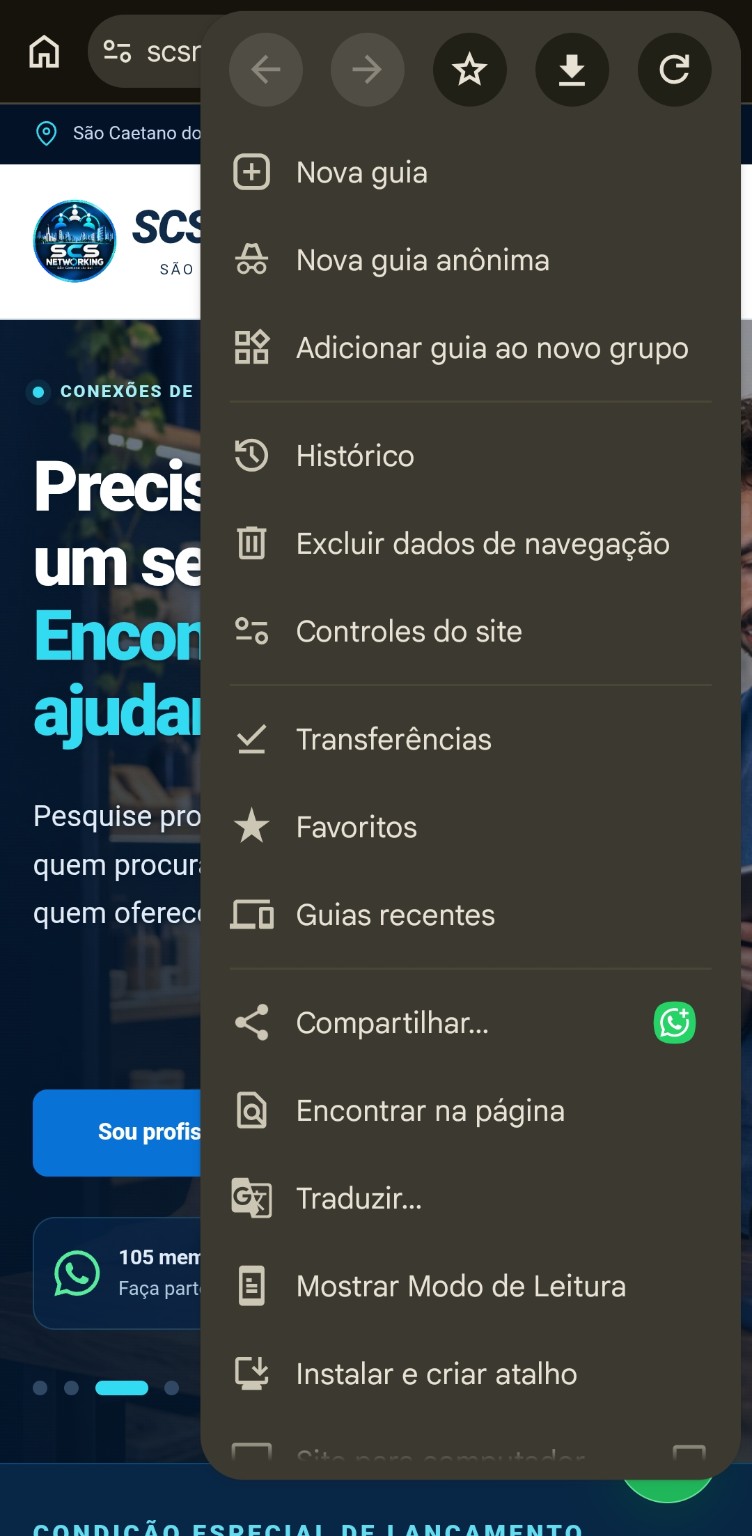
Abra o Google Chrome e acesse scsnetworking.com.br. Toque nos três pontinhos no canto superior direito.

Siga as quatro etapas abaixo. As áreas destacadas mostram onde tocar em cada tela.
Abra o Google Chrome e acesse scsnetworking.com.br. Toque nos três pontinhos no canto superior direito.
No menu do Chrome, toque em Instalar e criar atalho. Role o menu para baixo se precisar.
Na próxima tela, escolha Instalar, como mostra a área destacada.

Confira o nome SCS Networking e toque novamente em Instalar. Depois, procure o ícone na tela inicial ou na lista de aplicativos.

Os nomes e a posição dos botões podem variar conforme a versão do Chrome. Se aparecer “Adicionar à tela inicial”, abra essa opção e siga a confirmação. Se houver somente “Criar atalho”, ele abrirá o site pelo navegador.
No Android, procure o SCS Networking na tela inicial ou na lista de aplicativos. Abra o aplicativo e entre na sua conta, ou continue pela Minha área se já estiver conectado.
Use internet para pesquisar, publicar pedidos e acompanhar sua conta. Se o link abriu dentro do WhatsApp, abra no Chrome para seguir este guia.
Orientação: Ajuda do Google Chrome. Telas enviadas pela equipe SCS Networking.